ChatGPTで資料を読み込み、調査し、スライドやレポートまで仕上げる――そんな「成果物まで任せる仕事」に向けた機能がChatGPT Workです。
通常のChatが質問への回答や短い文章作成に向くのに対し、Workは、ファイル・プラグイン・承認済みツールを組み合わせて、複数ステップの業務を進めるエージェント機能です。本記事では、ChatGPT Workでできること、Codexとの違い、使い方、利用時の注意点をまとめます。
本記事は2026年7月時点のOpenAI公式ドキュメントをもとにしています。画面表示、機能の利用可否、利用できるモデル、プラグイン、上限はプラン・地域・ワークスペース設定によって異なる場合があります。
ChatGPT Workとは何か
ChatGPT Workは、明確なゴールを渡して「レビューできる完成物」まで作ってもらうための機能です。ブリーフ(依頼内容をまとめた指示書)、プレゼンテーション、分析、定例更新、ワークフロー、各種ファイルの作成などに向いています。
Workでは、進捗を確認しながら追加指示や軌道修正を行えます。外部サービスへの操作や重要なアクションについては、必要に応じて承認を求められます。
たとえば、次のような依頼が想定されています。
- 会議メモと調査資料から、役員向けのスライドを作成する
- 複数の候補サービスを比較するスプレッドシートを作る
- 利用できるプラグインを設定している場合、SlackやGoogle Driveの情報から週次の進捗報告を下書きする
- 複数ソースを調査して、根拠リンク付きのレポートにまとめる
- 対応環境で、定期的な情報収集・更新タスクを設定する
Web版ではアップロードした対応形式のファイル、プラグイン、承認済みツールを利用できます。ChatGPTデスクトップアプリでは、利用可能な構成であればローカルファイル、アプリ、ブラウザも仕事の文脈に取り込めます。
Chat・ChatGPT Work・Codexの違い
3つは競合する機能ではなく、仕事の性質に合わせて使い分けるものです。
機能 | 向いていること | 代表的な利用例 |
|---|---|---|
Chat | 回答、相談、短い文章作成 | アイデア出し、メールの下書き、要約 |
ChatGPT Work | 複数ステップの業務と成果物作成 | 調査レポート、スライド、表計算、定例更新 |
Codex | ソフトウェア開発・技術作業 | 実装、テスト、デバッグ、PRレビュー |
「資料を調べて意思決定用の比較表にする」ならWork、「リポジトリ内の不具合を修正してテストする」ならCodex、「短く相談したい」ならChatが自然です。
ここで気になるのが、これまでCodexで非コーディングの作業もこなしていた人はどうすればよいか、という点です。結論から言えば、その場合もそのままCodexを使い続けて問題ありません。両者の違いをシンプルに言えば、Workは「日常業務の成果物作り」に的を絞って使いやすくした選択肢、という位置づけです。
ChatGPT Workでできること
ファイルや複数の情報源をまとめて扱う
Workでは、必要な資料を添付し、何を根拠にしてほしいかを伝えられます。たとえば議事録、アンケート結果、製品資料、CSV、過去の報告書を渡し、「重要な論点を抽出してスライドにする」といった依頼ができます。
精度を高めるには、資料を渡すだけでなく、「誰向けか」「何枚程度か」「結論と事実を分けるか」「不確かな点をどう表示するか」まで指定するのがおすすめです。
プラグインで業務ツールにつなぐ
Workでは、利用可能なプラグインを通じてSlack、Google Drive、SharePoint、メール、カレンダー、CRM、プロジェクト管理ツールなどと連携できます。プロンプト内で@プラグイン名を指定すれば、参照したいツールを明確にできます。
ただし、プラグインを入れたからといって、すべてのデータにアクセスできるわけではありません。接続先サービスへのサインイン、サービス側の権限、ワークスペースの管理ポリシーがそれぞれ適用されます。
クラウドブラウザで公開情報を調べる
ChatGPT WorkのWeb版では、クラウド上のブラウザを使って公開サイトを調査できます。自分のPCのブラウザとは分離されているため、普段開いているタブ、履歴、保存済みパスワード、ログイン済みセッションは利用されません。
一方で、このブラウザは原則として公開・未ログインのサイト向けです。ログイン、CAPTCHA、サイト側の自動化対策が必要な作業は完了できない場合があります。新しいサイトへのアクセスは、ホスト名を確認したうえで許可する運用が安全です。
サブエージェントで並列に調査する
対応アカウントでは、複数の独立した観点を持つ仕事であることをWorkに伝えると、サブエージェントに分担させられます。たとえば、競合比較、価格調査、ユーザーレビューの確認を並列に行わせ、最後に比較表と結論へ統合する、といった使い方です。
通常は「3つの観点を並列で調べて、全員の結果を統合してください」のように、分担方法と最終出力を具体的に指示します。対象アカウントと対応モデルでUltra(上位プランで使える設定)が利用できる場合は、適切なときに自動で並列分担されることもあります。
ただし、サブエージェントはそれぞれがモデルとツールを使うため、単独実行より利用量が増えます。並列化は、調査・比較・要約のように独立して進められる作業で使うと効果的です。
基本的な使い方
Workで成果物を作る流れは、次の4ステップです。
- ChatGPTでWorkが表示されている場合は、Workを選択する
- 目的、資料、使うツール、制約、完成条件をプロンプトに書く
- 実行中の進捗を確認し、重要な操作やサイトアクセスを必要に応じて承認する
- 草案をレビューし、修正指示を同じタスクで続ける
すぐ試せるシンプルな例:Markdownの会議メモから議事録を作る
まずは、会議中に取ったメモをMarkdownファイルで1つ添付し、議事録の草案を作る依頼から試すと分かりやすいでしょう。
- 会議中に取ったMarkdown形式のメモ
> 架空のサンプル資料です。Workに添付して議事録作成を試すための、整理前の会議メモです。
- 日時:2026年7月14日 10:00〜10:30
- 参加:田中(PM)、佐藤(開発)、鈴木(営業)
田中:レポート画面のデザインはレビュー済みで完了です。テストは7月25日開始を予定しています。
佐藤:CSV出力は7割程度まで実装しました。長い項目名が途中で切れるケースがあるので、7月18日までに直して確認します。
田中:テスト環境の利用申請がまだです。私が明日、7月15日までに申請します。利用開始日次第では、テスト開始がずれる可能性があります。
鈴木:操作説明資料は構成案まで作りました。初稿は7月22日までに作成します。
田中:テスト開始日は25日で進めましょう。資料もその前に確認したいです。
今回は以下のプロンプトを利用しました。
添付したMarkdownファイルをもとに、会議議事録を作成してください。

決定事項、進捗、課題、担当者、期限を整理し、
不明な点には「要確認」と付けてください。

外部への送信や更新は行わず、まず草案を返してください。
結果:
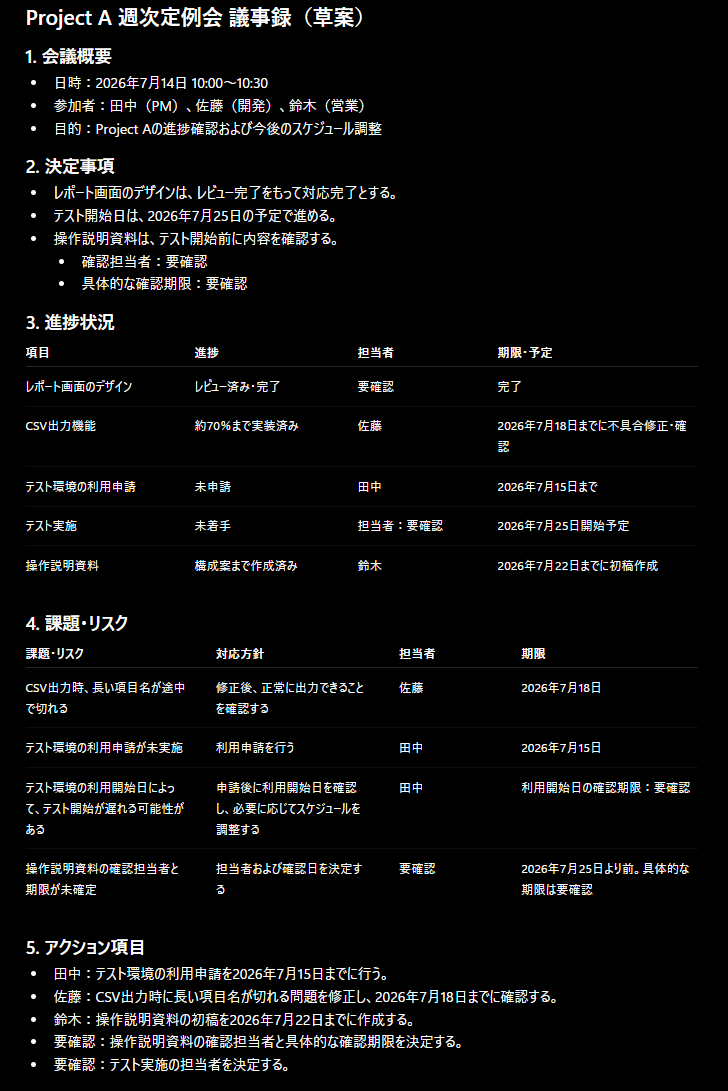
この例では、散らばったメモを読みやすい議事録に整理しつつ、曖昧な情報を「要確認」として残せます。完成後は、決定事項、担当者、期限に誤りがないかを確認してから共有します。
モデル・料金・利用上限について
Workでは、アカウントで現在利用可能なモデルと知能レベルをコンポーザーから選択できます。2026年7月時点の公式案内では、複雑な調査や深い推論が必要なタスクにはSol、日常的な作業にはTerra、軽量・大量処理にはLunaが位置づけられています。
重要なのは、ChatGPT WorkとCodexは利用量を共有する点です。長時間タスクやサブエージェント、Fastモード(応答速度を優先する実行モード)、画像生成などは、通常の短い会話より多くの利用枠を消費します。2026年7月時点の公式案内では、Plus/Pro/Businessの対象プランに、ローカル利用とクラウドタスクで共有する「5時間枠」が設定されています。プランによっては、これとは別に週次の上限が適用される場合もあります。
上限はモデル、タスクの規模、保持する文脈、推論、ツール利用、キャッシュなどで変動します。正確な残量や最新条件は、利用中の画面と公式の料金・利用上限ページで確認しましょう。
セキュリティと利用時の注意点
Workのコード・シェル処理は管理された隔離環境で実行されます。ただし、Web検索、プラグイン、クラウドブラウザ、接続先サービスはそれぞれ別の権限・データ管理の対象です。「ネットワーク利用を許可した」だけで、外部へのすべての操作が許可されるわけではありません。
安全に利用するため、特に次の点を意識するとよいでしょう。
- 外部サイトの閲覧許可では、サイト名ではなくホスト名を確認する
- 外部への送信、データ更新、投稿は「下書きまで」「送信前に確認」と明示する
- 外部コネクタには必要最小限の権限だけを付与する
- 機密資料は、所属組織のChatGPTワークスペース設定と接続先サービスのルールを確認してから扱う
- デスクトップのComputer Use(画面操作を自動化する機能)で画面操作を任せる場合、認証情報、決済、権限変更などの場面には立ち会う
Enterprise環境では、ワークスペース設定に応じたアクセス制御、監査、保持、データ保護の仕組みが利用できます。ただし、適用の可否や範囲は契約、設定、機能、地域によって異なります。外部サービスに接続した場合の保存期間や監査条件は、そのサービス側のポリシーも確認する必要があります。
まとめ
ChatGPT Workは、単に回答を得るためのチャットではなく、資料・ツール・複数ステップを組み合わせて、仕事の成果物まで作るためのエージェント機能です。
まずは「資料をもとに比較表を作る」「週次報告の草案を作る」「調査結果を8枚のスライド構成にする」といった、ゴールとレビュー基準が明確な小さなタスクから試すのがおすすめです。開発やリポジトリ操作はCodex、短い相談はChat、成果物を伴う業務はWorkという使い分けを意識すると、ChatGPTをより目的に合った形で活用できます。