今回の記事では2025年12月に公開されたn8n v2.1.0 beta / Pre-releaseで追加された新機能「Chat Hub」を取り上げ、OpenAI(GPT)モデルをつないでチャットを始めるところまでを実際の手順で解説します。情報は2026年6月時点のものです。n8nはアップデートが非常に速く、画面や手順が変わる可能性があるため、最新の情報は公式ドキュメントもあわせて確認してください。
■本記事の内容
本記事のゴールは、OpenAIのAPIキーを取得すること、それをn8nに認証情報(Credentials)として登録すること、Chat HubでGPTモデルを選んでチャットを開始すること、そして役割を固定した自分専用エージェントを作ることの4点です。
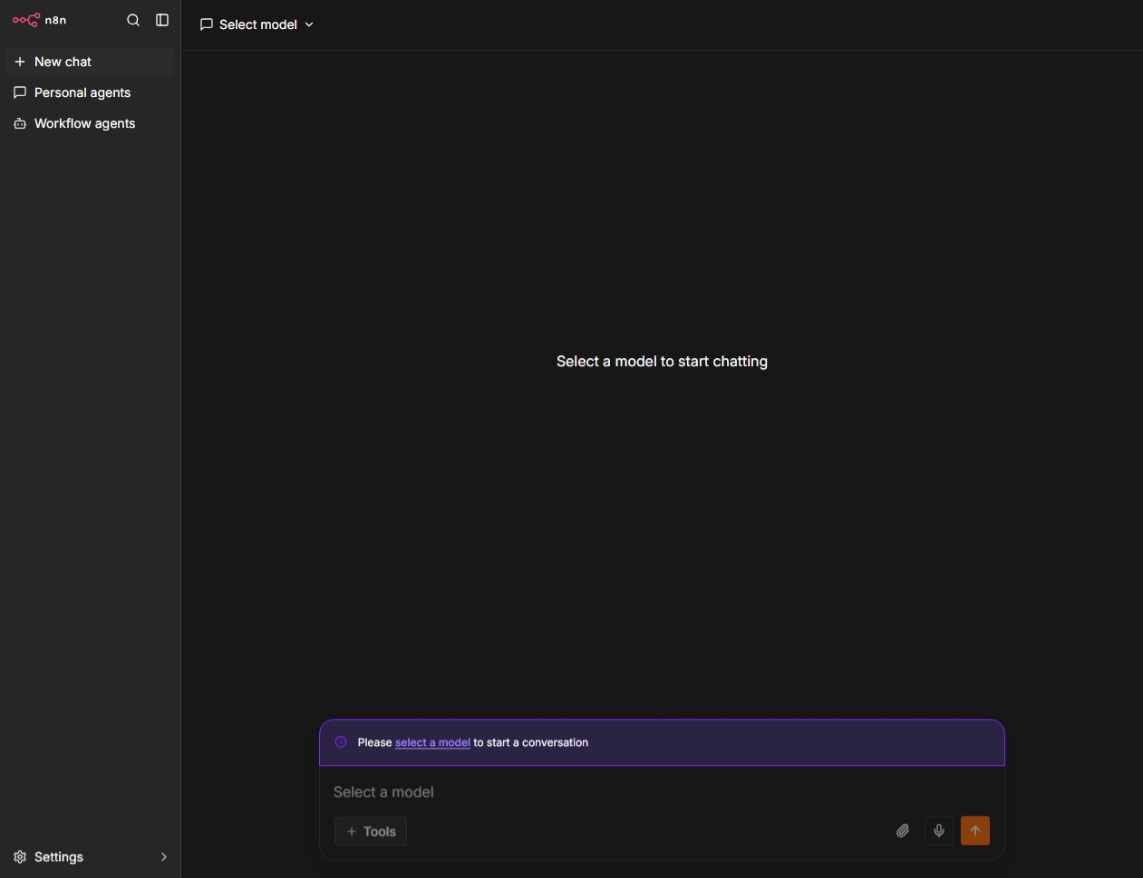
前提として、n8n v2.1.0以降(クラウド版/セルフホストいずれも可)と、OpenAIのアカウントが必要です。古いバージョンの場合は、前回紹介した手順などで先にアップデートし、左メニューにチャット系の項目(New chat/Personal agents/Workflow agents)が表示されることを確認してください。
なお、ここで使うOpenAIの「API」は、ChatGPT Plusのサブスクリプションとは別物です。ChatGPTを契約していてもAPIは利用できません。APIは使った分だけ課金される従量制で、別途お支払い設定が必要になります。
■Chat Hubとは
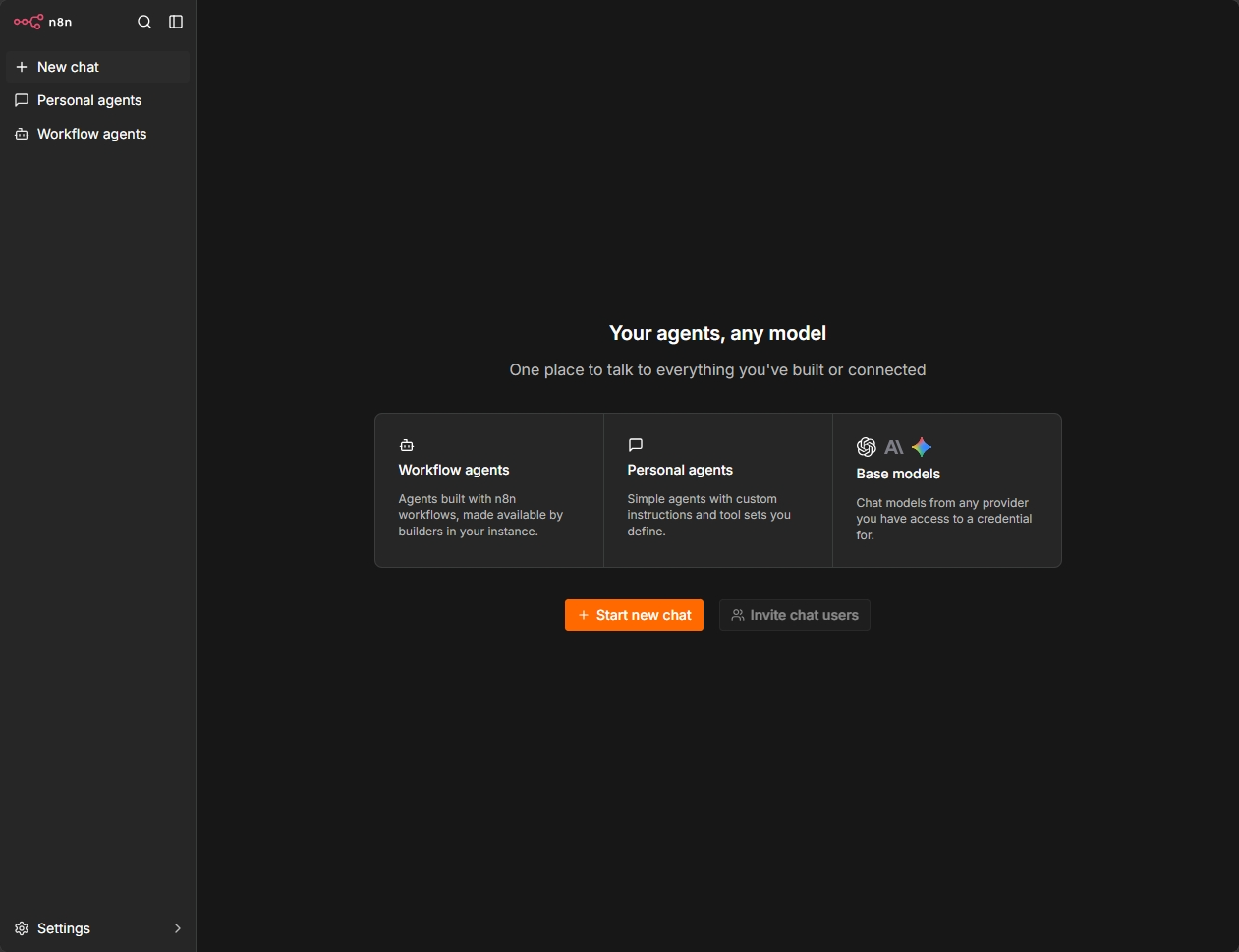
Chat Hubは、これまでワークフロー自動化が中心だったn8nの画面内に追加されたチャットインターフェースです。ChatGPTのように自然言語でAIと対話でき、左メニューのNew chatから始められます。最大の特徴は、OpenAIのGPTをはじめ複数のAIモデルを1つの画面で切り替えて使える点と、n8nのワークフローと連携できる点です。本記事ではまず、もっとも基本となるOpenAI(GPT)での利用に絞って進めます。
■OpenAIのAPIキーを取得する
OpenAIのAPIキーの取得方法は以下を参照してください。
https://devpediacode.com/information/AI/f9fe7ced-4226-5561-93e9-c40d9dd53d2c
■n8nにOpenAIクレデンシャルを登録する
APIキーは各ノードに直接書き込まず、n8nの認証情報(Credentials)として一度だけ登録しておくのが安全で再利用もしやすい方法です。
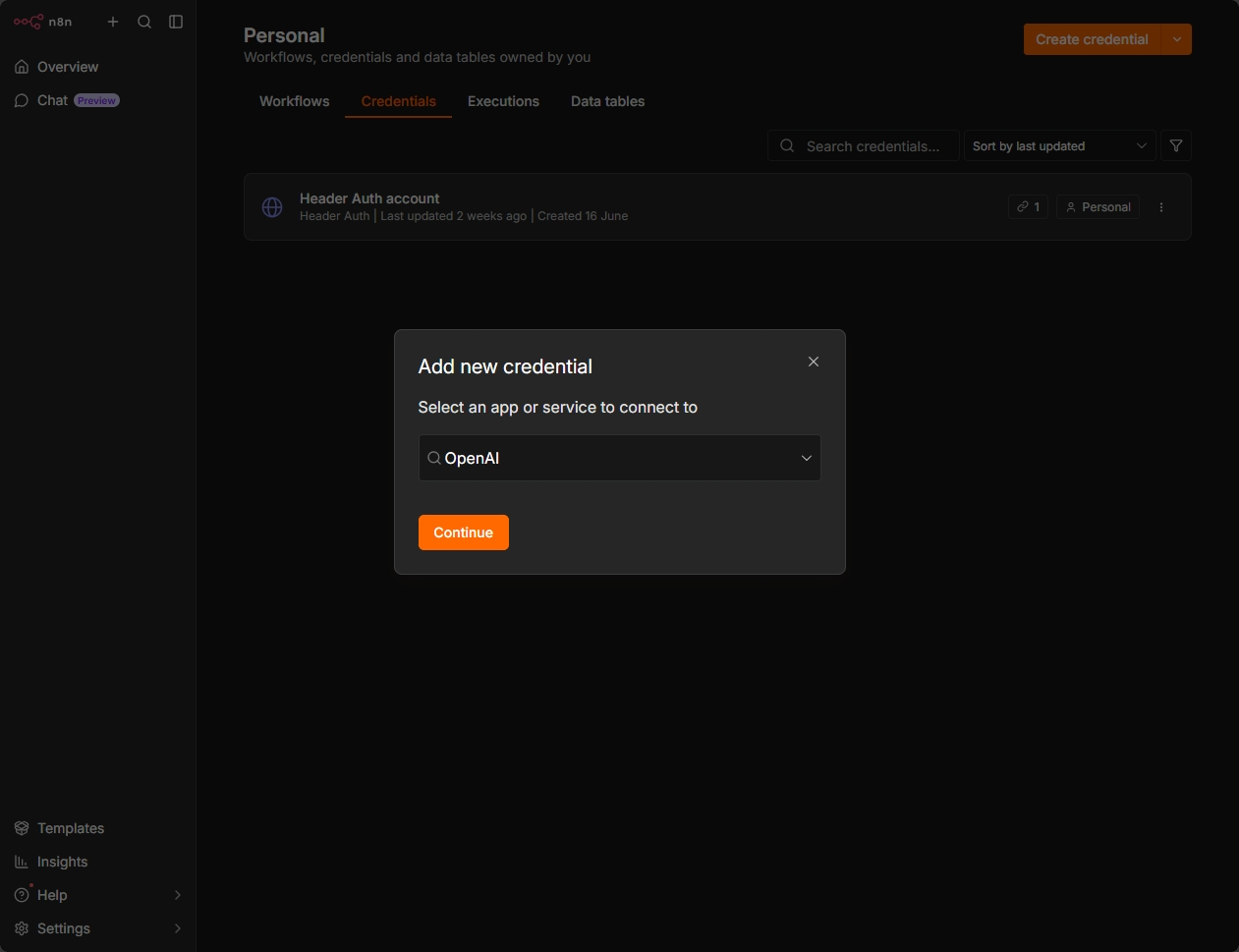
1.認証情報の作成画面を開く:左メニューの「Overview」(ホーム)を開き、上部タブの「Credentials」を選択して「Create credential」をクリックします。認証情報はSettingsの中ではなくメイン画面側にある点に注意してください。なお、ワークフロー編集中にOpenAIノードを追加し、Credential欄の「Create New Credential」から登録することもできます。
2.OpenAIを選ぶ:選択項目があるので「OpenAI 」を選択します。
3.APIキーを貼り付ける:「API Key」欄に、先ほどコピーしたキーを貼り付けます。「Organization ID」は通常は空のままで問題ありません。
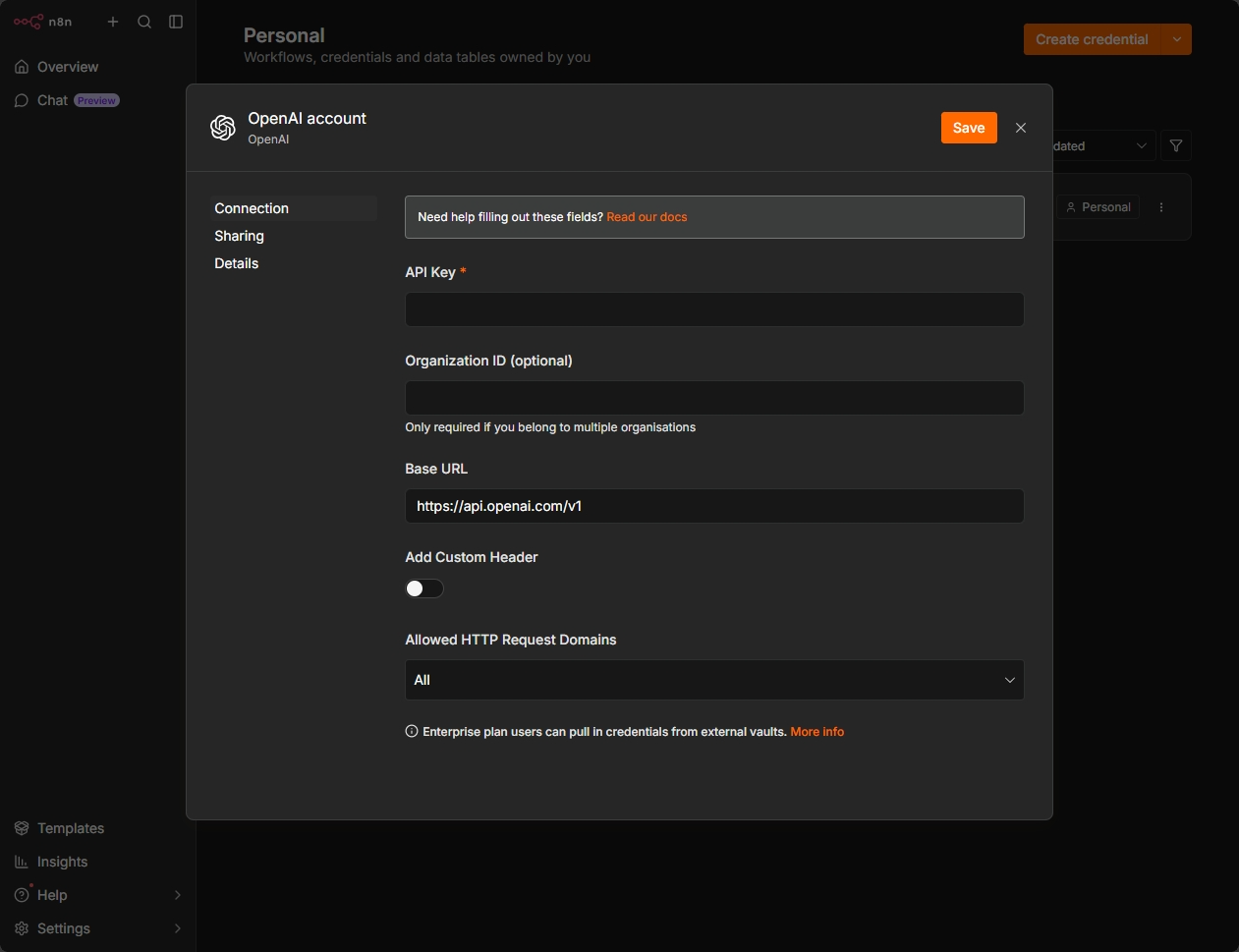
4.保存する:「Save」で保存します。接続テストが通れば登録完了です。
※組織で共通のキーを使う場合は、管理者がSettings > Chatのプロバイダ設定でOpenAIの既定クレデンシャルを指定できます。こうしておくと、各メンバーが個別にキーを入力しなくてもChat HubでOpenAIモデルを選べるようになります。
■Chat Hubでモデルを選んでチャットを始める
認証情報が登録できたら、いよいよ対話です。記事冒頭のスクリーンショットにあった「Select a model to start chatting(チャットを始めるにはモデルを選択)」の状態から進めます。
1.新規チャットを開く:左メニューの「New chat」をクリックします。
2.モデルを選択する:画面上部の「Select model ▾」をクリックし、OpenAIのGPTモデル(例:GPT-4oなど利用可能なモデル)を選びます。クレデンシャルが正しく効いていれば、ここにOpenAIのモデルが並びます。
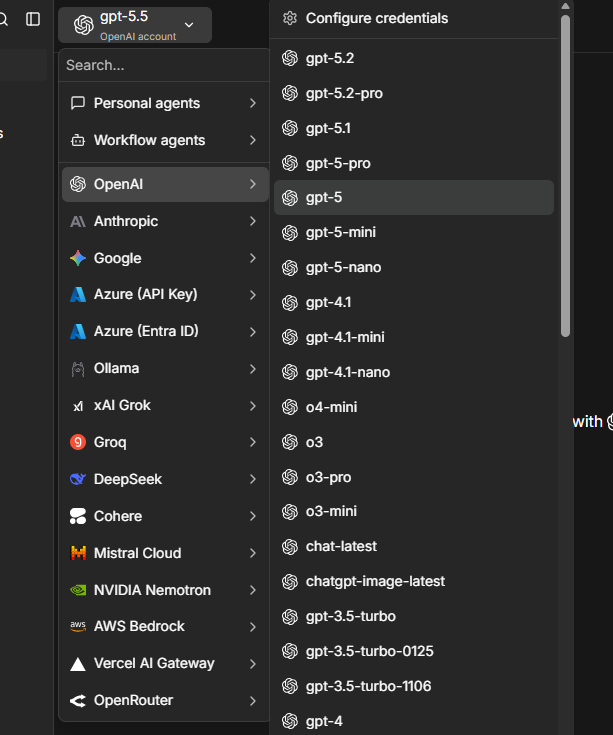
3.メッセージを送信する:下部の入力欄に質問や指示を日本語で入力し、Enterまたは送信ボタンで送ります。
4.回答を確認する:回答がリアルタイムにストリーミング表示されます。続けて入力すれば会話の文脈が保たれ、話題を変えたいときは新しいチャットを開けばリセットできます。
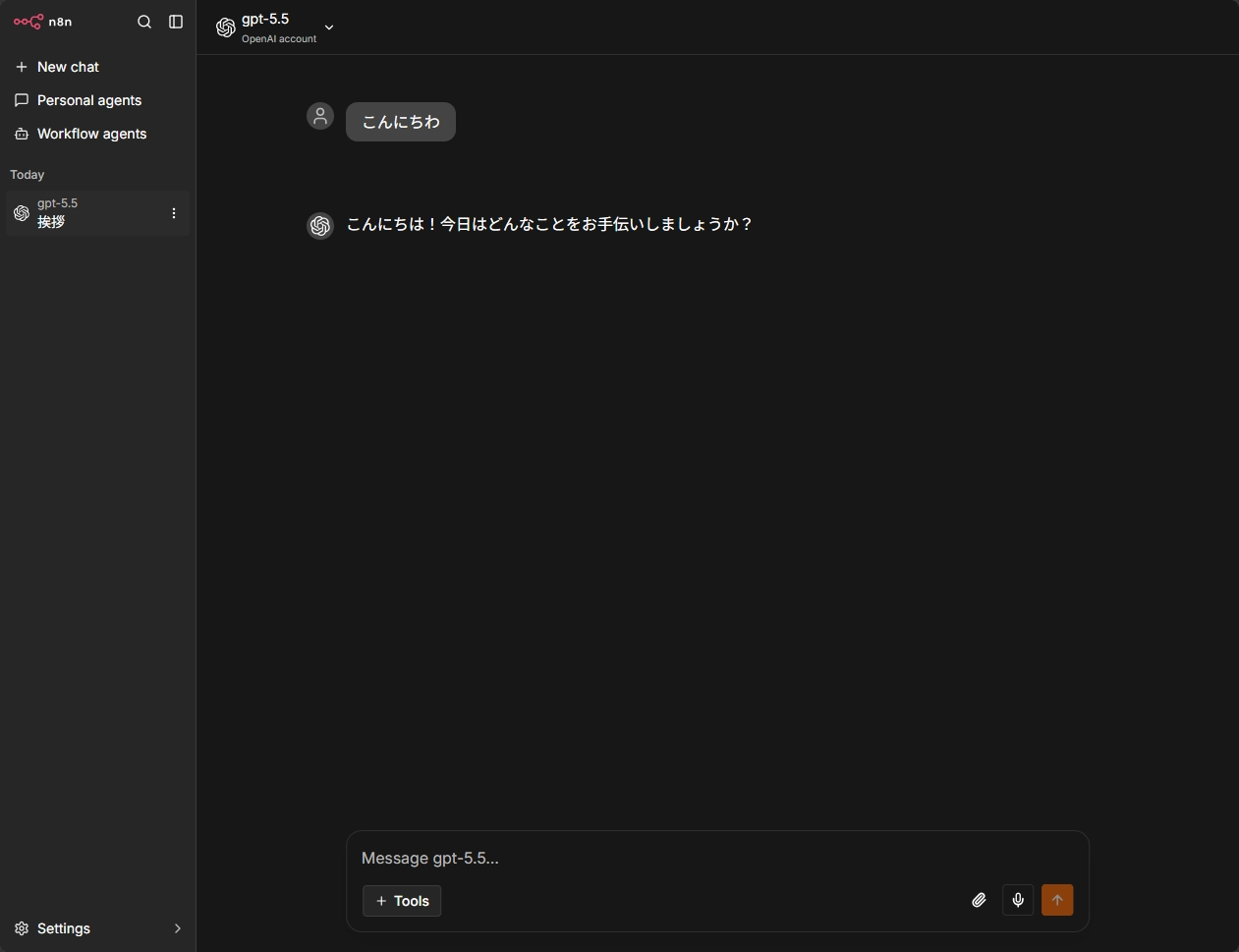
入力欄の「+ Tools」からは、必要に応じてツールを付与して機能を拡張できます。まずはツールなしの素のGPTとの対話で動作を確認するのがおすすめです。
(▼ここにスクリーンショット:モデル選択ドロップダウンと、回答が表示されたチャット画面)
※モデルが選べない場合は、クレデンシャルが正しく保存されているか、APIキーが有効か(OpenAI側にクレジット残高があるか)、n8nがv2.1.0以降かを順に確認してください。
■自分専用のエージェント(Personal Agent)を作る
毎回同じ役割・口調で使いたい場合は、Personal Agent(パーソナルエージェント)として保存しておくと便利です。Chat Hubの画面から直接作成でき、ワークフローの知識は不要です。
1.作成画面を開く:左メニューの「Personal agents」を開き、新規作成(+ New)を選びます。
2.名前と説明を入力する:名前(例:「メール下書きアシスタント」)と説明を入力します。
3.使用モデルを指定する:先ほど登録したOpenAI(GPT)モデルを使用モデルに指定します。
4.システムプロンプトで役割を与える:そのエージェントの振る舞いを記述します。例:「あなたは丁寧で簡潔なビジネスメールの作成を手伝うアシスタントです。常に敬語で、要点を3つ以内にまとめてください。」
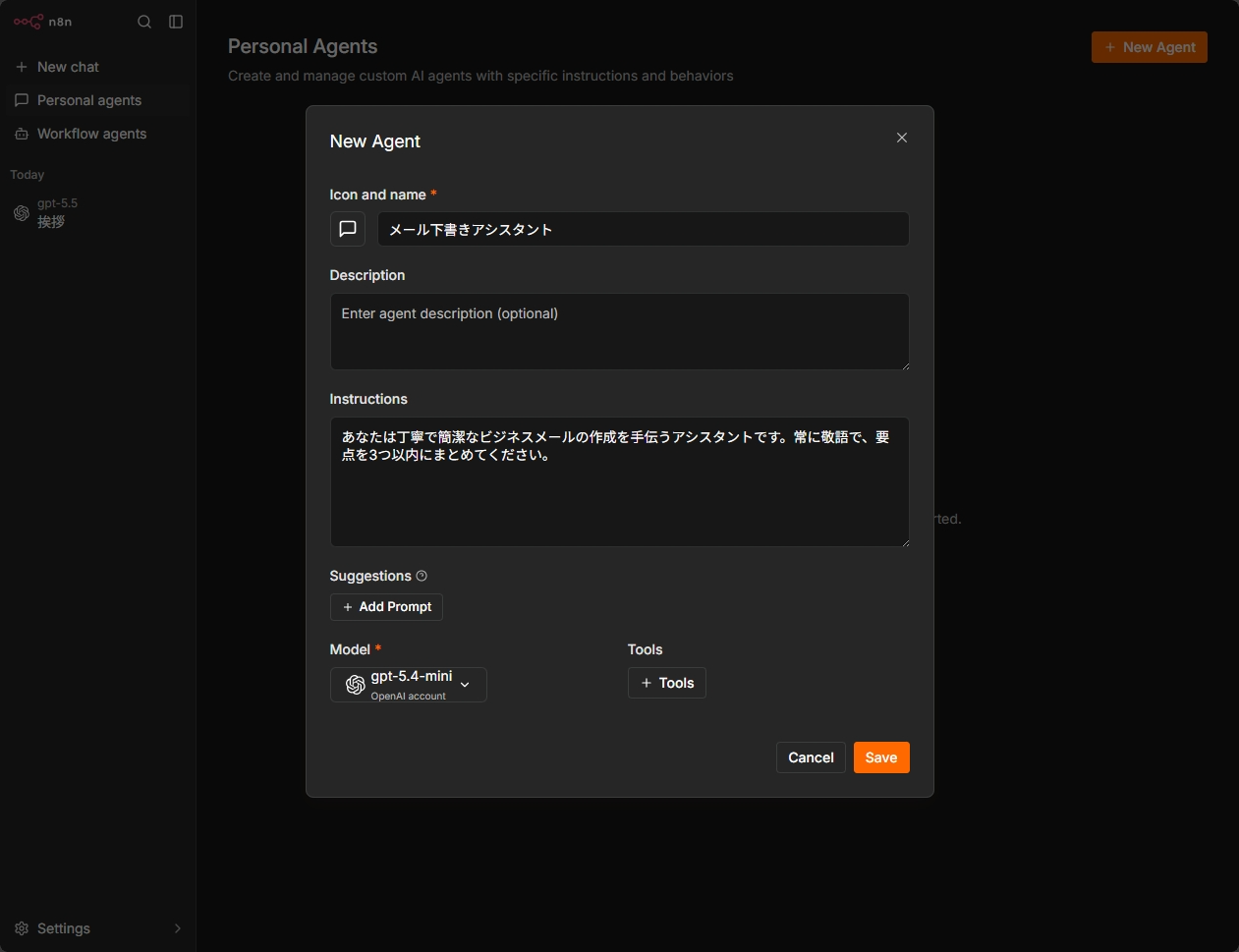
5.保存して使う:保存すると、モデル選択メニューにこのエージェントが現れ、選ぶだけで設定済みのGPTと対話できます。
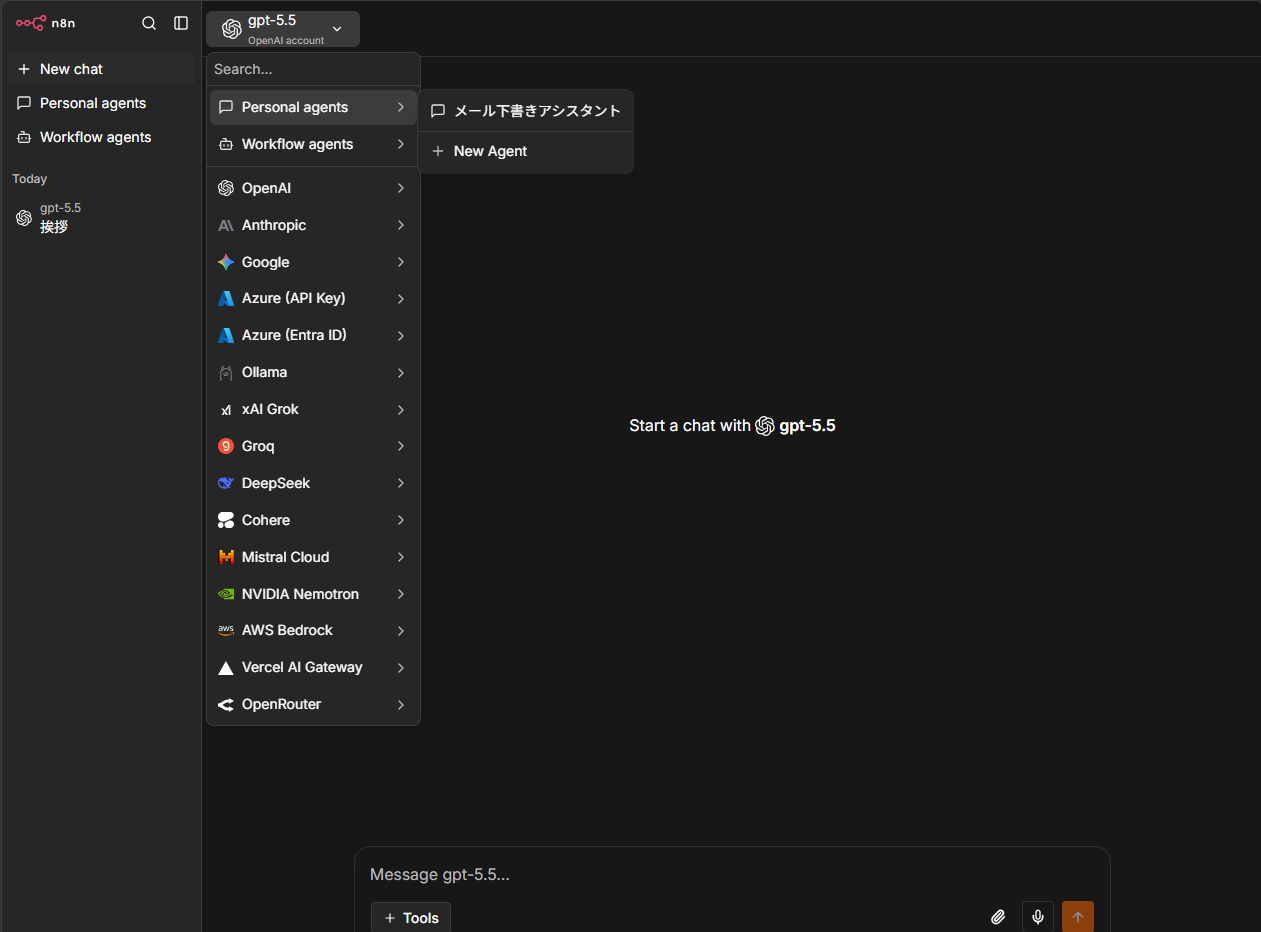
用途別に複数作っておけば、「翻訳用」「要約用」「アイデア出し用」とワンクリックで切り替えられます。より複雑な処理(社内データの参照やタスクの自動実行)が必要になったら、「Workflow agents」でワークフローをエージェント化する方法に進みます。
■利用時の注意点
- コスト管理:OpenAI APIは従量課金です。日常用途は軽量モデル、重要な分析は高性能モデルと使い分けるとコストを抑えられます。OpenAI側で利用上限を設定しておくと安心です。
- 機密情報の扱い:入力内容は外部APIに送信されます。社外秘や個人情報はそのまま入力しない運用ルールを決めておきましょう。
- 権限管理:チームに広げる際は、チャット利用のみを許可する「Chat only」ロールなどでアクセス範囲を絞ると安全です。
- APIキーの管理:キーはノードに直書きせず、必ずクレデンシャルとして登録します。漏えいが疑われたらOpenAI側で即時に失効・再発行してください。
■まとめと次回
今回は、n8nの新機能Chat Hubを題材に、OpenAIのAPIキー取得 → クレデンシャル登録 → モデルを選んでチャット開始 → Personal Agentの作成までを確認しました。3ステップで“n8n内のChatGPT”を立ち上げられ、さらにエージェント化で自分専用のアシスタントに仕上げられます。まずは素のGPTとの対話で感触をつかむのがおすすめです。次回は、このChat Hubと前回作成したローカル環境をつなぎ、ワークフローをチャットから呼び出す「Workflow Agent」の作成に進む予定です。