LM Studioは、PC上でオープンモデルのLLM(大規模言語モデル)を実行するためのデスクトップアプリです。モデルをダウンロードして読み込むだけで、チャット・文書検索(RAG)・ローカルAPIを、基本的に外部へデータを送らずに利用できます。詳細はLM Studio公式ドキュメントで公開されています。
本記事では、LM Studioの主な機能やプライバシー面の特徴に加えて、Windows 11へのインストールから、ローカルモデルをダウンロードして実際に会話するまでの手順を解説します。
■LM Studioでできること
LM Studioの主な用途は次のとおりです。
- Llama、Qwen、DeepSeek、gpt-oss などのオープンモデルをローカル実行できます。
- Hugging Faceから対応モデルをアプリ内で検索・ダウンロードできます。
- PDF / DOCX / TXTを添付して、ローカル環境のまま文書に質問するRAGが使えます。
- OpenAI互換APIサーバー(既定例: http://localhost:1234/v1)として起動し、既存アプリやスクリプトから利用できます。
- MCPサーバーを接続して、ローカルモデルにツールを使わせることができます。
- GUIなしの「llmster」とCLIの「lms」により、サーバーやCI向けの運用にも対応します。
■開発用途に便利なOpenAI互換API
開発用途では、OpenAI SDKの接続先をローカルURLに差し替えるだけで使える点が特に便利です。/v1/responses、/v1/chat/completions、embeddingsなどのエンドポイントが利用でき、既存のOpenAI向けコードをほぼそのままローカルモデルに向けられます。Codexとの連携も、Responsesエンドポイント経由で公式に案内されています。詳細はOpenAI互換APIのドキュメントを参照してください。
■プライバシーとオフライン動作
ダウンロード済みのローカルモデルとの会話、文書処理、localhost上のAPIはオフラインで動作し、入力内容や文書は端末外へ送られないとされています。一方で、モデルの検索・ダウンロード・更新確認にはインターネット接続が必要です。
クラウドモデルやWeb検索を選んだ場合はローカル完結ではなくなりますが、公式はZero Data Retention(データを保持しない方針)を掲げています。詳細はオフライン動作に関するドキュメントとLM Studioのプライバシーポリシーで確認できます。
■システム要件とモデルの選び方
Windowsではx64とARMに対応しており、x64ではAVX2対応CPUが必須です。目安としてRAM 16GB以上、専用VRAM 4GB以上が推奨されています。
モデルはサイズが大きいほど高品質になりやすい一方、RAM/VRAMと処理速度を大きく消費します。最初は4-bit量子化版の軽量モデルから始めるのが無難です。詳細はシステム要件のドキュメントとモデルの選び方のドキュメントを参照してください。
■利用時の注意点
利用にあたっての注意点は次の2つです。
- 「ローカルLLM」であっても、モデルごとに利用ライセンスが異なります。業務・商用利用の前には個別に確認が必要です。
- MCPはローカルファイルやネットワークへアクセスできる場合があります。信頼できないMCPサーバーは接続しないでください。詳細はMCP利用時の注意に関するドキュメントにまとめられています。
■料金とエージェント機能「Bionic」
現在の公式サイトでは、LM Studio runtime上で動くエージェント機能「Bionic」も前面に打ち出されています。ローカルLLMの利用には無料枠があり、クラウド推論は従量課金です。詳細はLM Studioの料金ページを確認してください。
■Windows 11へのインストール手順
Windows 11へのインストールは次の流れです。特別な設定は不要で、数分で完了します。
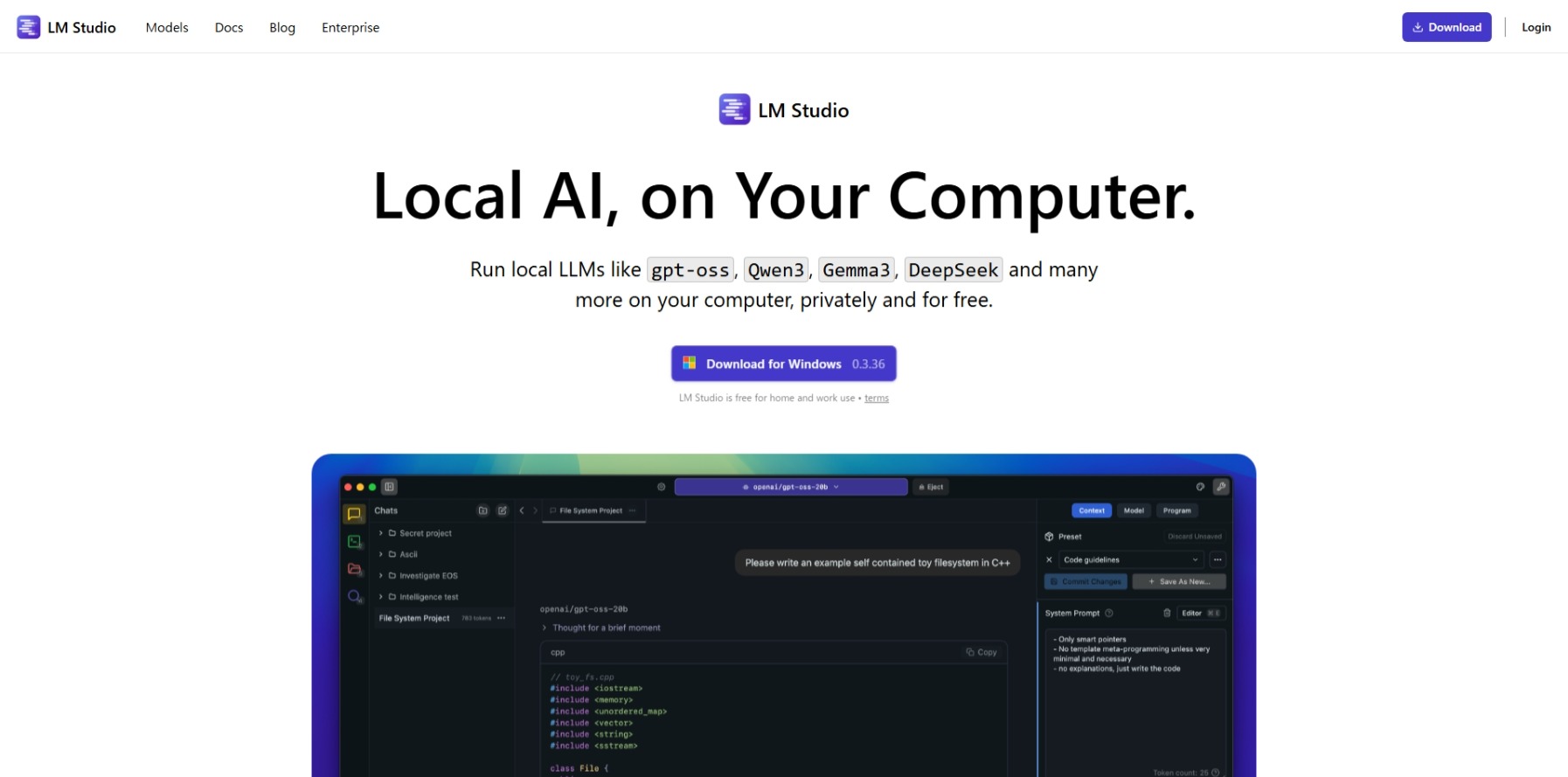
- LM Studioのダウンロードページを開き、Windows用インストーラーをダウンロードします。CPUに合わせてx64版またはARM版(Snapdragon搭載PCなど)を選びます。x64版はAVX2対応CPUが必須です。
- ダウンロードしたインストーラー(.exe)を実行し、画面の指示に従ってインストールします。管理者権限は基本的に不要です。
- インストール完了後にLM Studioを起動します。
事前にシステム要件のドキュメントで、お使いのPCが要件(目安: RAM 16GB以上、専用VRAM 4GB以上)を満たしているか確認しておくとスムーズです。
■ローカルモデルのダウンロードから利用まで
インストール後、実際にローカルモデルで会話するまでの手順を解説します。本記事では、日本語対応が良好で画像入力にも対応したGoogleのGemma 4 12Bを例に進めます。詳細は公式のGetting Startedガイドにまとめられています。
1. Model Serchタブでモデルを探す
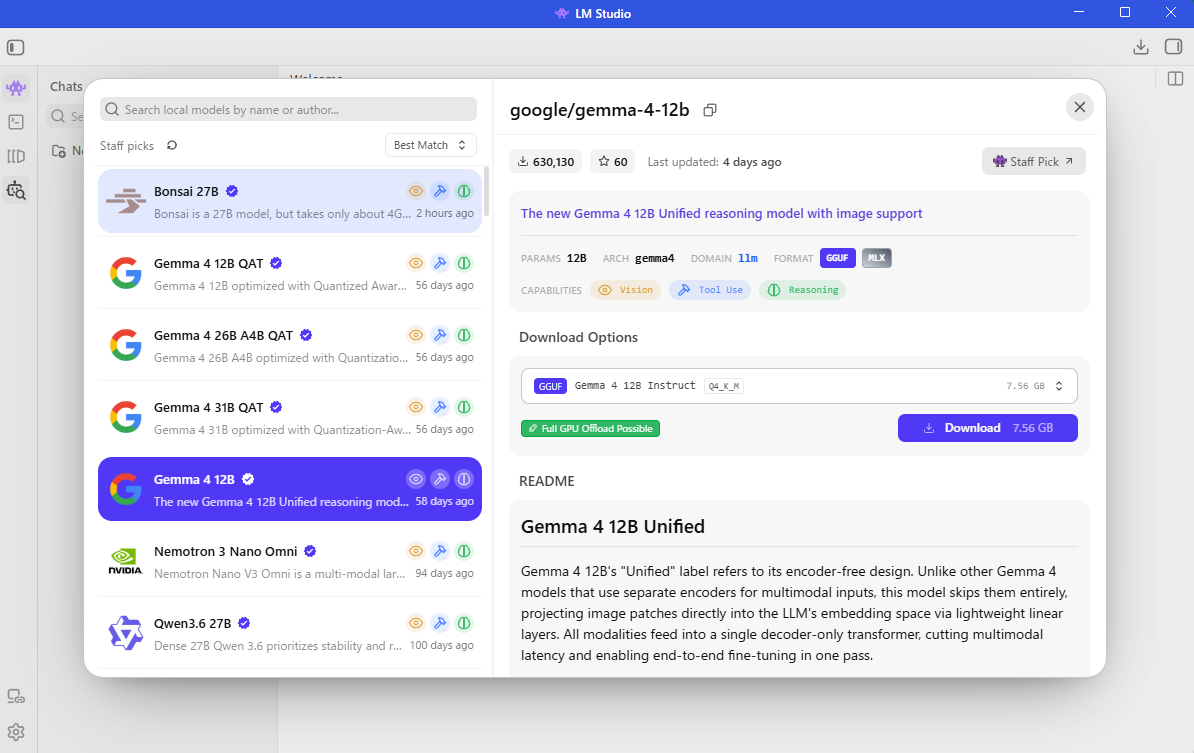
左側のメニューからModel Serchタブを開きます(ショートカットは Ctrl + 2)。検索バーに「gemma」と入力すると、Gemma 4系のモデルが一覧表示されるので「Gemma 4 12B」を選択します。Hugging Faceの「ユーザー名/モデル名」やモデルページのURLを検索バーに貼り付けて探すこともできます。
2. Chatタブでモデルをロードする
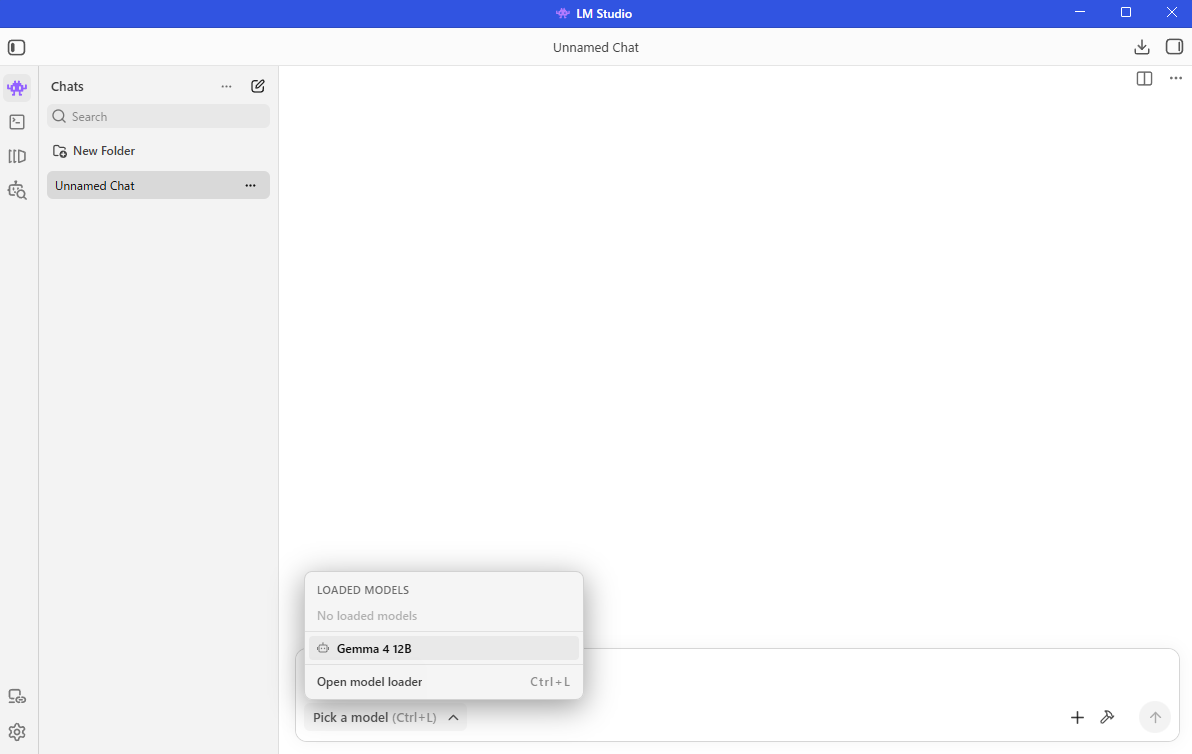
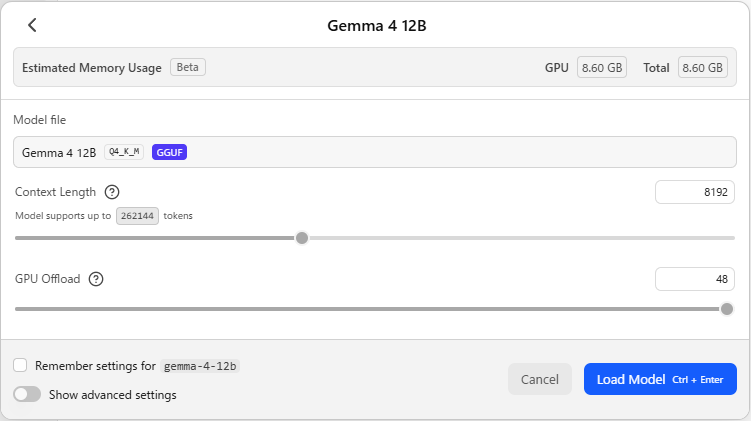
ダウンロードが完了したら、Chatタブ(Ctrl + 1)を開き、画面上部のモデルローダーからGemma 4 12Bを選択します。ロードとは、モデルの重みをPCのRAM/VRAMに展開する処理のことで、モデルサイズに応じて数秒〜数十秒かかります。必要に応じてコンテキスト長やGPUオフロードなどのロード設定も調整できます。
4. チャットを開始する
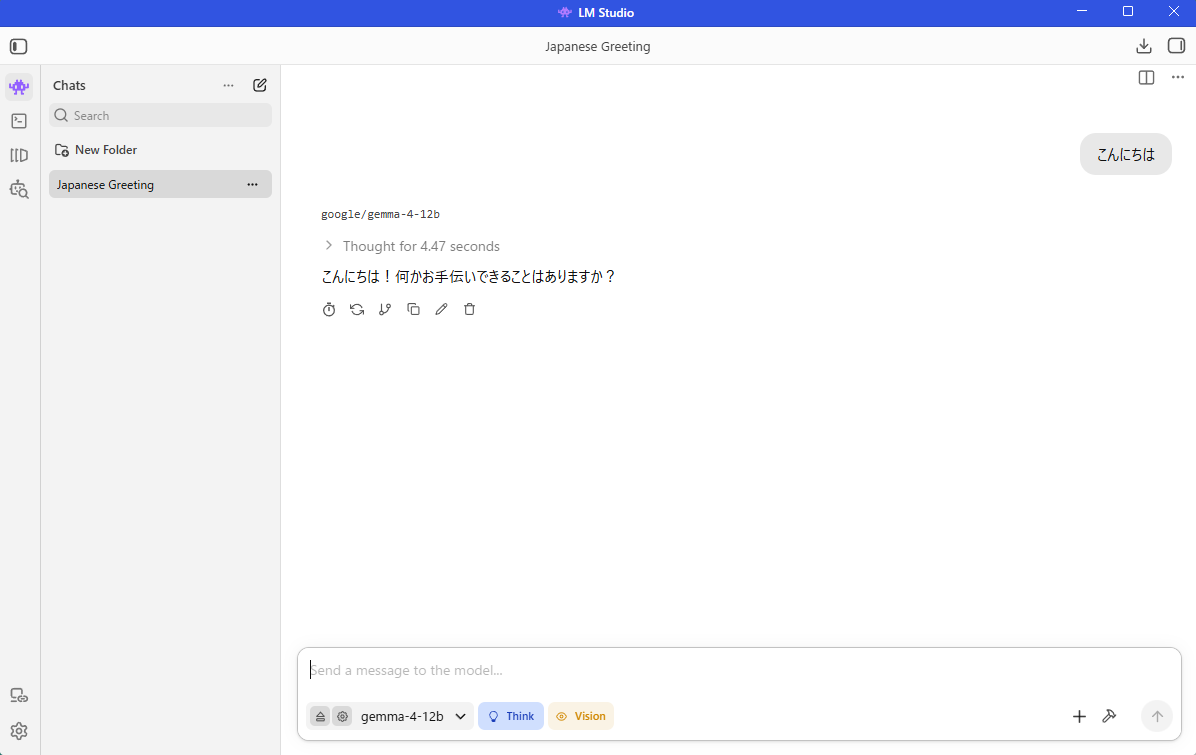
ロードが完了すれば、あとは通常のチャットAIと同じように入力欄からメッセージを送るだけです。ここからの会話はすべてローカルで処理され、外部にデータは送信されません。Gemma 4 12Bは画像入力にも対応しているため、画像について質問することも可能です。PDFなどの文書を添付すれば、そのままRAGとして文書への質問もできます。
■まとめ
LM Studioは、モデルのダウンロードからチャット・RAG・OpenAI互換APIまでを1つのアプリで完結できる、ローカルLLM入門に適したツールです。基本はオフラインで動作しデータが端末外へ送られない点、既存のOpenAI向けコードをそのまま流用できる点が大きな魅力です。一方で、モデルごとのライセンス確認とMCPサーバーの信頼性には注意が必要です。まずは軽量な量子化モデルから、手元のPCでローカルLLMを体験してみてください。